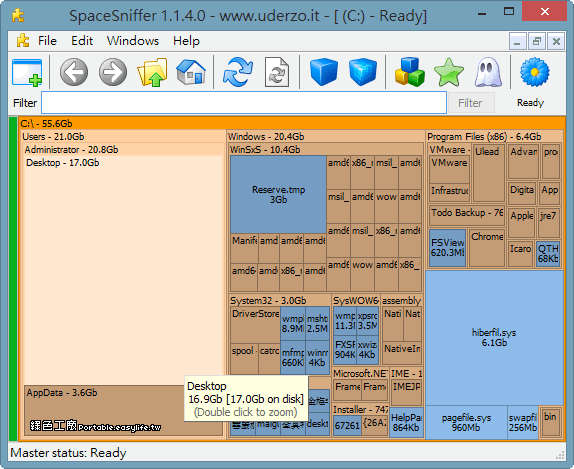
硬 碟 空間 分析 win10
使用TreeSizeFree或WizTree(非工作環境或有購買授權)掃瞄磁碟,依據Allocated空間找兇手若無法使用上述工具,可用WinDirStat或du,但要記得啟用管理者 ...,一、功能完整、速度飛快的WizTree.WizTree也是套相當老牌的空間分析軟體,從2012年釋出1.0版後持續在更新。·...
Windows中的儲存空間設定提供儲存空間使用方式的詳細檢視。您可以看到已安裝的應用程式、臨時檔案、系統&保留和其他類別分類的儲存空間使用量。若要存取儲存空間 ...
** 本站引用參考文章部分資訊,基於少量部分引用原則,為了避免造成過多外部連結,保留參考來源資訊而不直接連結,也請見諒 **
分析Windows 磁碟空間不足的正確姿勢
使用TreeSize Free 或WizTree (非工作環境或有購買授權) 掃瞄磁碟,依據Allocated 空間找兇手若無法使用上述工具,可用WinDirStat 或du,但要記得啟用管理者 ...
Windows 中的儲存空間設定
Windows 中的儲存空間設定提供儲存空間使用方式的詳細檢視。 您可以看到已安裝的應用程式、臨時檔案、系統& 保留和其他類別分類的儲存空間使用量。 若要存取儲存空間 ...
在Windows 中釋放磁碟機空間
選取[開始] > [設定] > [系統] > [儲存空間]。 開啟[儲存空間] 設定 · 向下捲動,並在[其他儲存空間設定] 下方選取[變更新內容的儲存位置]。 · 針對每種內容類型,從下拉式功能 ...
2025年8款免費磁碟空間分析器推薦下載
若要 分析Windows 10 上的磁 碟空間 ,請依照下列步驟操作: 步驟1:開啟「設定」選單,點選「系統」並選擇「儲存」。 步驟2:檢視「(C:)」部分,查看主 硬碟 上的 空間 佔用情況。 然後,按一下「顯示更多類別」以查看其他檔案類型的儲存使用情況。
7 個[釋放硬碟空間]的實用技巧
7 個[釋放硬碟空間]的實用技巧 · 1. 解除安裝不必要的應用程式和程式 · 2. 清理桌面 · 3. 清理大型檔案 · 4. 使用磁碟清理工具 · 5. 捨棄臨時檔案 · 6. 處理下載 ...